
环境准备
(一)检查DWF服务端软硬件基础环境
具体配置要求如下表所示(空缺内容表示没有最低要求,但是需要根据项目的性能要求指定):
类型 | 最小配置 | 推荐配置 | 备注 |
|---|---|---|---|
| CPU | 4 core | ||
| 内存 | 8 GB | 16GB | 如果要使用代码装配功能,至少配置服务器内存32GB+ |
| 磁盘 | |||
| 操作系统 | Ubuntu 发行版本18.04 Centos 发行版本7.6 | ||
| 网络 | 千兆网络 |
(二)终端设备浏览器要求
DWF应用开发平台对浏览器要求如下:
- Firefox/52.0以上
- Edge 44.17以上
- Chrome 70.0.3538.77
(四)基础软件版本
Docker version 20.10.3或者以上版本
安装步骤(ubuntu)
安装文件列表
docker images | 作用 | 备注 |
|---|---|---|
| nercbds/dwf-camunda:20220904-v1.0 | DWF docker 镜像 | |
| nercbds/pg_fdw:v10.15-20220809 | postgresql 镜像 具备 fdw插件 | |
(一)docker安装
#官方脚本自动安装
curl -fsSL https://get.docker.com | bash -s docker --mirror Aliyun
(二)DWF 参数设计
为保证DWF正常运行,数据可靠需要在部署前设计DWF 服务端口,服务器映射路径,DWF 密码。
另外由于目前镜像还未瘦身,占用磁盘空间较多,建议系统盘空间最小为50GB。或将docker 运行路径迁移至大容量数据盘
- 端口设计
服务端口 | 默认值 | 备注 | |
|---|---|---|---|
| 1. | 数据库端口 | 5432 | 没有开发要求时,可不开放 |
| 2. | DWF 前端端口 | 8180 | |
| 3. | modeler后端端口 | 6060 | |
| 4. | monitor后端端口 | 7070 | |
| 5. | app后端端口 | 9090 | |
| 6. | debug端口 | 4242 |
- 映射路径
DWF作为研发平台,为保证容器内运行数据不丢失建议将dwf以及pg数据库目录映射至服务器中
服务 | 容器内运行路径 | |
|---|---|---|
| 1. | DWF | /opt |
| 2. | postgresql | /var/lib/postgresql/data |
- DWF密码
类型 | 默认值 | |
|---|---|---|
| 1 | pg数据库 | Dwf2018 |
| 2 | dwf admin账户 | Dwf2018 |
| 3 | api admin账户 | Dwf2018 |
- 默认docker-compose.yml
version: '3'
services:
  postgres:
    container_name: "postgres"
    image: "nercbds/pg_fdw:v10.15-20220809"
    environment:
      - "POSTGRES_DB=dataway" #PG DB设置勿动
      - "POSTGRES_PASSWORD=Dwf2018"    #PG 密码设置 可按需调整
      - "POSTGRES_HOST_AUTH_METHOD=md5" #PG认证设置 勿动
      - "PGDATA=/var/lib/postgresql/data/pgdata" #PG容器里数据路径 勿动
    ports:
      - "5432:5432" #PG 对外端口映射,冒号左边的端口号为服务器端口,可按需调整
    volumes:
      - "/data/dwf-db:/var/lib/postgresql/data" #PG 数据路径映射,冒号左边为服务器路径,可按需调整
    command: "postgres -c max_connections=1000" #PG 最大连接数调整 勿动
  dwf:
    container_name: "dwf"
    image: "nercbds/dwf-camunda:20220904-v1.0"
    environment:
      - "DWF_PASSWD=Dwf2018" #DWF admin密码 可按需调整
      - "API_PASSWD=Dwf2018" #DWF api密码 可按需调整
      - "PGPASSWD=Dwf2018" #PG 密码 务必与 postres 中环境变量 POSTGRES_PASSWORD 保持一致
      - "TOMCAT_PORT=8180" #DWF 前端端口 可按需调整
      - "MODELER_PORT=6060"#modeler 后端端口 可按需调整
      - "MONITOR_PORT=7070"#monitor 后端端口 可按需调整
      - "APP_PORT=9090"#app 后端端口 可按需调整
      - "DEBUG_PORT=4242"#debug 后端端口 可按需调整
      - "PG_HOST=postgres" #与postgres中container_name一致,多dwf部署时按需修改
    ports:
      - "8180:8180" #DWF 前端端口映射,务必与 环境变量"TOMCAT_PORT"一致
      - "6060:6060" #modeler后端端口映射,务必与 环境变量"MODELER_PORT"一致
      - "7070:7070" #monitor 后端端口映射,务必与 环境变量"MONITOR_PORT"一致
      - "9090:9090" #app 后端端口端口映射,务必与 环境变量"APP_PORT"一致
      - "4242:4242" #debug 后端端口映射,务必与 环境变量"DEBUG_PORT"一致
    volumes:
      - "/data/dwf-docker:/opt" #DWF 运行路径映射,冒号左边为服务器路径,可按需调整
    depends_on:
      - "postgres"
  dwf-init: #初始化 与dwf配置相同
    container_name: "dwf-init"
    image: "nercbds/dwf-camunda:20220904-v1.0"
    environment:
      - "DWF_PASSWD=Dwf2018"
      - "API_PASSWD=Dwf2018"
      - "WFPASSWD=Dwf2018"
      - "PGPASSWD=Dwf2018"
      - "TOMCAT_PORT=8180"
      - "MODELER_PORT=6060"
      - "MONITOR_PORT=7070"
      - "APP_PORT=9090"
      - "DEBUG_PORT=4242"
      - "PG_HOST=postgres"
    ports:
      - "8180:8180"
      - "6060:6060"
      - "7070:7070"
      - "9090:9090"
      - "4242:4242"
      - "8888:8888"
    volumes:
      - "/data/dwf-docker:/opt"
    command: "/dwf-init.d/setup.sh"
    depends_on:
      - "postgres"
(三)DWF 部署
(1)加载dwf 镜像
#本文中以20220722版本为样例
docker pull nercbds/dwf-camunda:20220904-v1.0
docker pull nercbds/pg_fdw:v10.15-20220809
(2)启动dwf 容器
docker-compose -f docker-compose.yml up -d postgres
docker-compose -f docker-compose.yml up dwf-init
docker-compose -f docker-compose.yml up -d dwf
(四)运行环境检查
(1)容器状态检查
输入 docker logs dwf
检查结果应看到 tomcat.modeler,monitor,app RUNNING状态

(2)dwf 服务状态
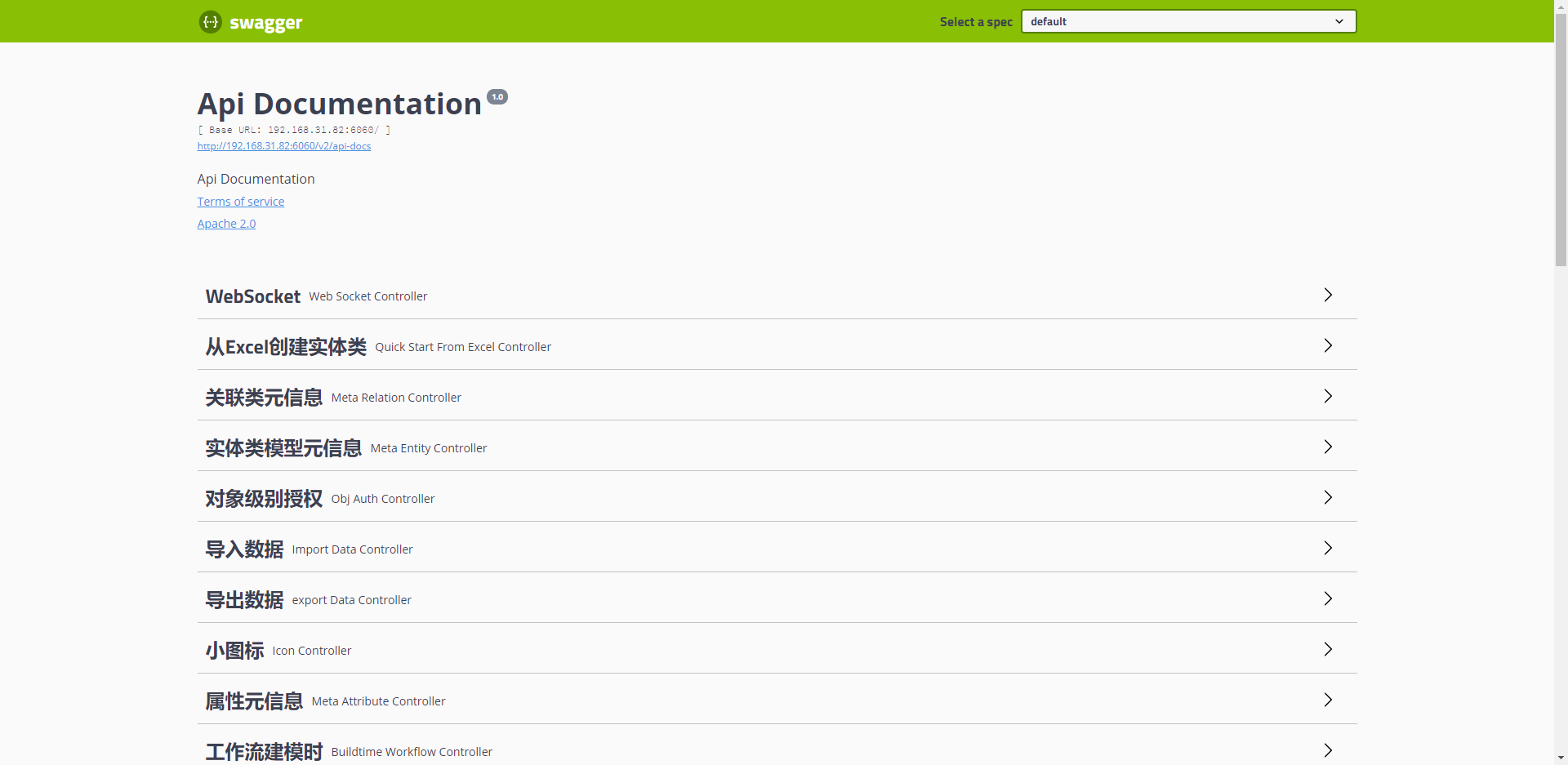
- 模型后端:http://[IP]:6060/swagger-ui.html 验证后端dwf-modeler.jar是否正常启动
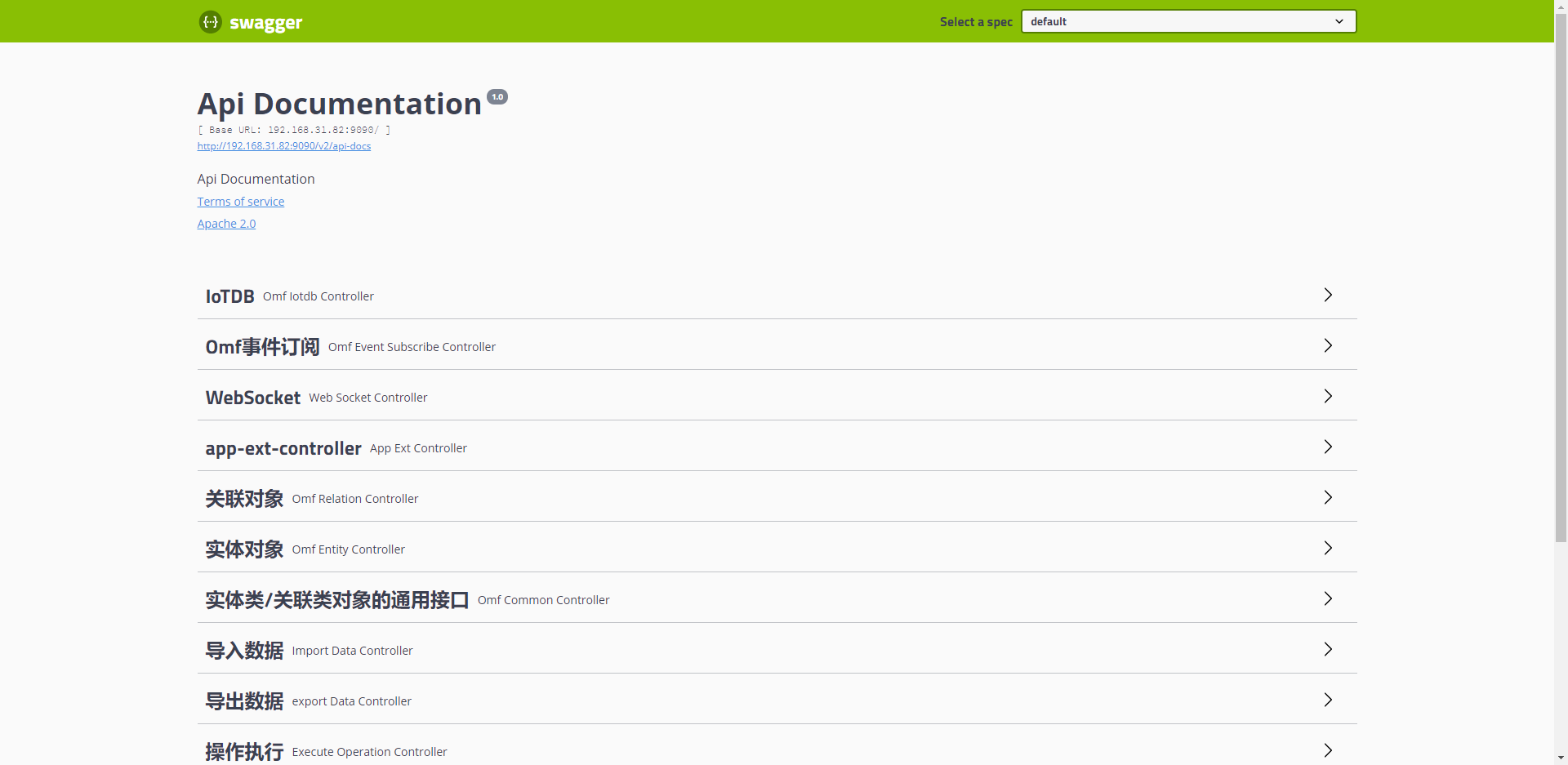
- 对象后端:http://[IP]:9090/swagger-ui.html 验证后端dwf-app.jar是否正常启动
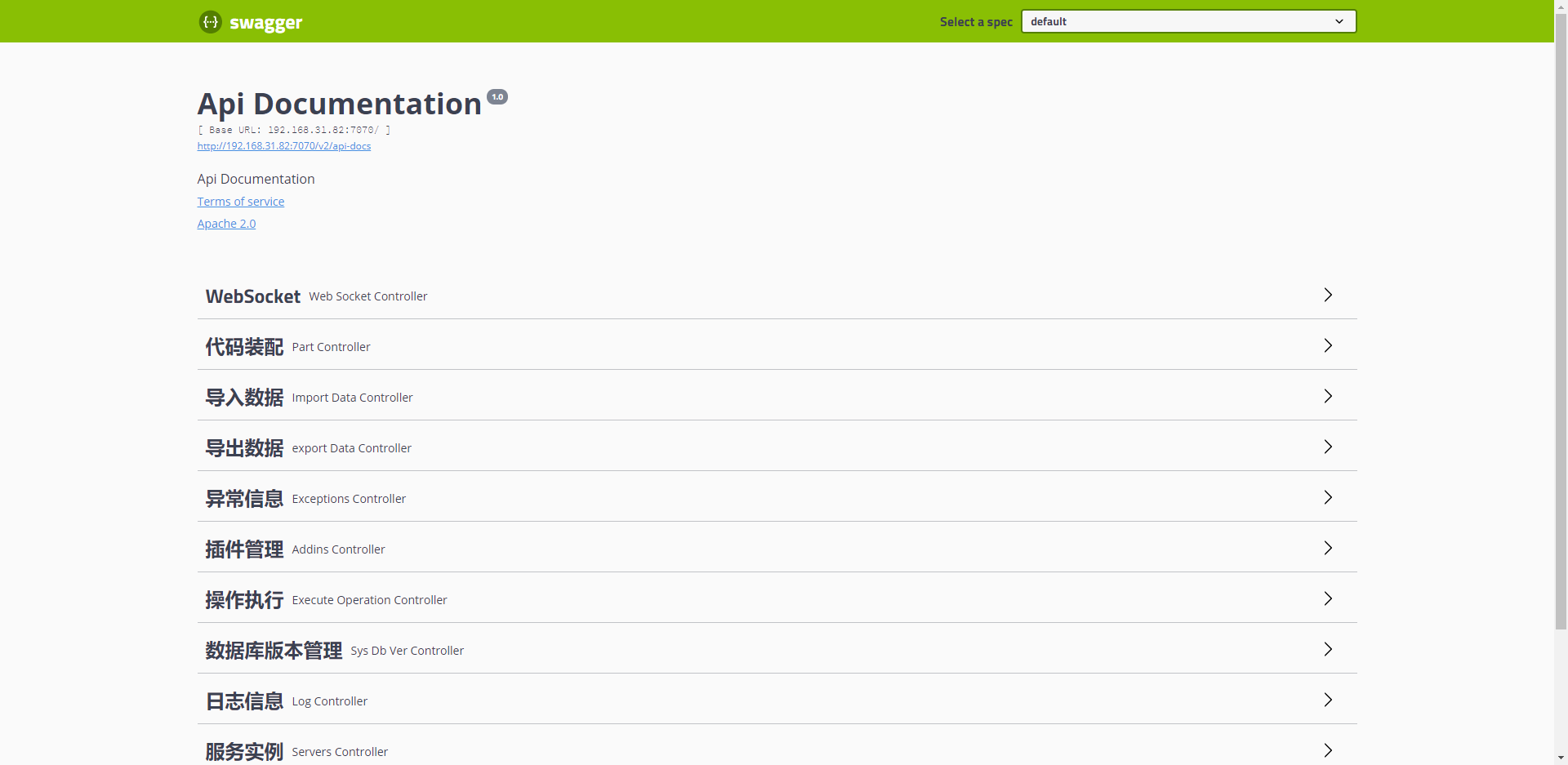
- 监控后端:http://[IP]:7070/swagger-ui.html 验证后端dwf-monitor.jar是否正常启动
确认后端服务正常启动后,可通过浏览器访问以下链接8180端口访问并登陆前端服务,具体地址为:
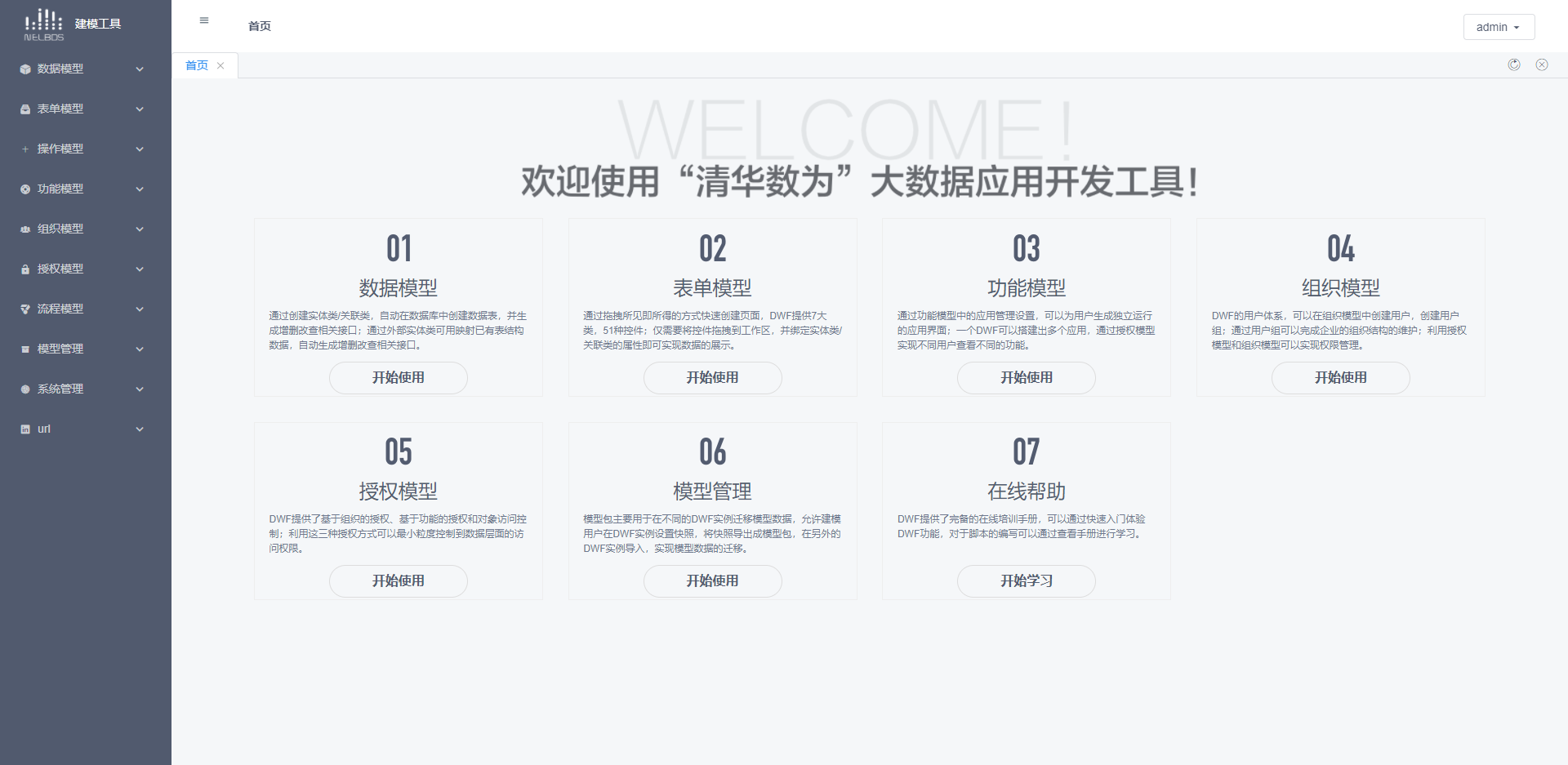
- 模型前端:http://[IP]:8180/modeler-web 验证前端modeler-web服务是否启动,后端dwf-modeler.jar是否正常访问。
- 对象前端:http://[IP]:8180/app-web 验证前端app-web服务是否启动,后端dwf-modeler.jar与dwf-app.jar是否正常访问。
2 评论
于亚杰 发表:
docker版本下载地址:https://cloud.tsinghua.edu.cn/d/5e0f57cb7f4642dd9d24/
钟广友 发表:
该地址已无效可删除掉